Adicione o servidor MCP da sinnu como conector personalizado no Claude, entre com a sua conta e autorize a conexão no painel.
Ao terminar, o Claude consulta os links de pagamento, as transações e os clientes da sua empresa numa conversa, pela conexão que você autorizou no painel da sinnu. Se você autorizar o nível Leitura e escrita, ele também cria e altera links e clientes.
Antes de começar
Um plano do Claude com conectores personalizados. Eles existem nos planos Free (um conector), Pro, Max, Ultra, Team e Enterprise. Em Team e Enterprise, quem adiciona o conector é o Owner da organização: veja Em uma organização.
O papel de Titular ou Administrador da empresa no painel sinnu. Só esses papéis autorizam a conexão.
Não é preciso criar chave de API nem informar cabeçalho: o Claude entra pelo login da sinnu.A conexão com o servidor sai da nuvem do Claude, não do seu computador, na web, no desktop e no celular.
Adicione o conector
Os passos e as imagens abaixo são do Claude na web.
1
Abra a janela de conector personalizado
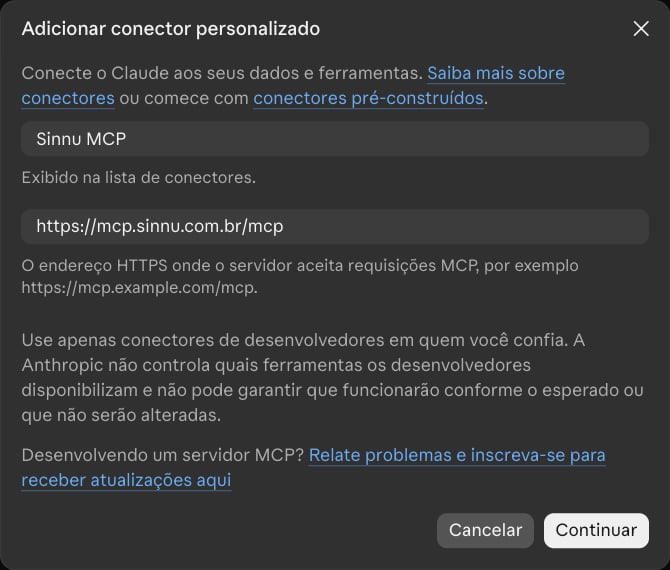
Na página Conectores do Claude, a que tem as abas Meus e Descobrir, abra a janela Adicionar conector personalizado. Na interface em inglês, o caminho é Customize > Connectors, depois + Add e Add custom connector.
2
Informe o nome e o endereço
Dê um nome ao conector, como Sinnu MCP: é o que aparece na lista de conectores. No endereço, informe:
Endereço
https://mcp.sinnu.com.br/mcp
Nome e endereço do conector.
Use o endereço exatamente assim, sem parâmetros: o modo de acesso é escolhido na autorização.Clique em Continuar.
3
Mantenha as opções detectadas
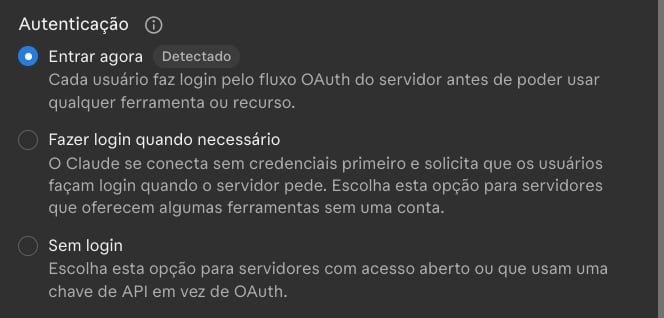
Em Autenticação, mantenha Entrar agora, que o Claude marca como Detectado: cada usuário entra pelo login da sinnu antes de usar o conector.
"Entrar agora", marcado como detectado.
Em Cliente OAuth, mantenha também a opção marcada como Detectado e não informe ID nem segredo de cliente. Não adicione cabeçalho de requisição.Clique em Adicionar. Depois de adicionado, o Claude não deixa mudar a autenticação do conector: para trocar, é preciso remover e adicionar de novo.
4
Conecte e entre na sinnu
No conector, clique em Conectar (Connect, na interface em inglês). O Claude abre no navegador a página de autorização da sinnu, no painel. Se você não estiver logado, entre como de costume: ao terminar, o painel volta para a autorização.
5
Autorize a conexão
Confira que a página está em app.sinnu.com.br, que o assistente é o Claude e que o endereço de retorno é do Claude (claude.ai ou claude.com).Escolha a empresa e o nível de acesso: Somente leitura, para o Claude só consultar, ou Leitura e escrita, para ele também criar e alterar links e clientes. Veja o que cada nível libera.Confirme com o código enviado ao seu e-mail, quando o painel pedir, e clique em Autorizar. O navegador volta ao Claude, com o conector conectado.
6
Ligue o conector na conversa
Numa conversa, use o botão +, no canto inferior esquerdo, abra Connectors e ligue o conector Sinnu MCP. Ele fica ligado naquela conversa.Faça um pedido que use a conta:
Pedido
Liste meus links de pagamento ativos.
7
Aprove o uso das ferramentas
O Claude pede aprovação antes de usar uma ferramenta. Use Always allow só para o que pode rodar sem supervisão, como as ferramentas de consulta.Com Leitura e escrita, o Claude pode criar e alterar links e clientes na conta da sua empresa. Leia o que ele vai fazer antes de aprovar uma escrita e aprove as ferramentas de escrita uma a uma, sem Always allow.
Em uma organização
Em um plano Team ou Enterprise, o Owner da organização adiciona o conector em Organization settings > Connectors, com Add e Custom e, se o Claude perguntar o tipo, Web. Use o mesmo nome, o mesmo endereço e as opções detectadas dos passos acima.Depois, cada membro abre Customize > Connectors, encontra o conector com o selo Custom, clica em Connect e autoriza com a própria conta da sinnu.
Cada membro autoriza com o próprio login e escolhe o nível da própria conexão, e só quem é Titular ou Administrador da empresa na sinnu consegue autorizar. Cada autorização vira uma conexão própria em Conexões autorizadas, com o nome de quem autorizou e o nível.
Claude Code
No terminal, adicione o servidor com o transporte HTTP, só com o endereço:
Terminal
claude mcp add --transport http sinnu https://mcp.sinnu.com.br/mcp
Depois, numa sessão do Claude Code, rode /mcp, escolha o servidor sinnu e siga a autenticação. O navegador abre a página de autorização da sinnu; se ele não abrir sozinho, copie o endereço que o Claude Code mostra e abra-o no navegador. Autorize como nos passos acima. No Claude Code, o endereço de retorno é o seu próprio computador (localhost ou 127.0.0.1).O Claude Code guarda o login e renova o acesso sozinho.A opção -s, --scope define o escopo da configuração: local (o padrão), user ou project. O comando não leva credencial, então o escopo project grava só o endereço no arquivo do projeto, e cada pessoa autoriza com o próprio login.
Comando
O que faz
claude mcp list
Lista os servidores configurados.
claude mcp get sinnu
Mostra os detalhes do servidor.
claude mcp remove sinnu
Remove o servidor.
/mcp, opção Clear authentication
Apaga o login guardado no Claude Code.
Remover o servidor ou apagar o login no Claude Code não garante que a conexão seja revogada na sinnu. Para encerrar o acesso, revogue em Conexões autorizadas.
Segurança
Autorize só o que você pediu. Abra a autorização a partir do Claude. Se alguém te mandou um link de autorização da sinnu, cancele.
Escolha o menor nível. Se o Claude só vai consultar, autorize Somente leitura.
Revise as escritas. Criar link e cadastrar cliente não são idempotentes, e alterar sobrescreve o valor atual. Confira o que o Claude vai gravar antes de aprovar.
Trate textos de terceiros como dados. Nomes e descrições que vêm de compradores são escritos por outras pessoas. Confira o que o Claude conclui a partir deles.
Revogue o que não usa. Uma conexão que você não usa mais pode ser revogada no painel sem afetar as outras.
A página da sinnu diz que o pedido expirou ou não é deste navegador
O pedido de autorização vale por 10 minutos e só no navegador em que foi aberto. Clique em Conectar de novo no Claude e conclua a autorização no navegador que ele abrir.
A página da sinnu diz que só Titular ou Administrador pode autorizar
O seu papel na empresa não autoriza conexões. Peça a um Titular ou Administrador para conectar, ou para mudar o seu papel na equipe.
A conexão com assistentes ainda não está disponível para a sua empresa
O login não está disponível para a sua empresa neste momento. Enquanto isso, um assistente que aceita cabeçalho de requisição pode usar a chave de API.
A página da sinnu diz que o assistente não foi reconhecido
Confira as opções de Autenticação e de Cliente OAuth do conector: as duas devem ser as marcadas como Detectado, sem ID nem segredo de cliente. Como o Claude não deixa mudar a autenticação depois, remova o conector e adicione de novo.
O Claude pede para conectar de novo
A conexão terminou: alguém a revogou no painel, ela ficou 30 dias sem uso ou quem autorizou deixou de ser Titular ou Administrador da empresa. Clique em Conectar e autorize de novo.
As ferramentas de escrita não aparecem
A conexão foi autorizada no nível Somente leitura, e o Claude vê só as ferramentas de consulta. Confira o nível em Conexões autorizadas. O nível não muda depois da autorização: para o Claude criar e alterar links e clientes, revogue a conexão, clique em Conectar no Claude e autorize de novo com Leitura e escrita.
Ferramentas
O que cada ferramenta faz, com parâmetros, cuidados e erros.
Conexões autorizadas
Veja e revogue as conexões feitas pelo login.
⌘I
{"docsConfig":{"theme":"luma","$schema":"https://mintlify.com/docs.json","name":"sinnu developers","description":"Construa com a sinnu. Guias de integração, SDK TypeScript, componentes e referência da API de pagamentos.","colors":{"primary":"#465A00","light":"#C6F211","dark":"#7A8F34"},"logo":{"light":"https://mintcdn.com/sinnu/PQ0UtBEGrFaxApzL/assets/logo-light.svg?fit=max\u0026auto=format\u0026n=PQ0UtBEGrFaxApzL\u0026q=85\u0026s=c6fccb1b5a7c40ccce0d7fb25fb0fdc3","dark":"https://mintcdn.com/sinnu/PQ0UtBEGrFaxApzL/assets/logo-dark.svg?fit=max\u0026auto=format\u0026n=PQ0UtBEGrFaxApzL\u0026q=85\u0026s=e405a5c308c3b0bd369b37ca73b9eec3","href":"/"},"favicon":"https://mintcdn.com/sinnu/PQ0UtBEGrFaxApzL/assets/favicon.svg?fit=max\u0026auto=format\u0026n=PQ0UtBEGrFaxApzL\u0026q=85\u0026s=e96e738a49b8587926850b9c61923832","api":{"openapi":"api/openapi.yaml","playground":{"display":"none"},"examples":{"prefill":true,"autogenerate":false}},"appearance":{"default":"dark","strict":false},"background":{"color":{"light":"#FFFFFF","dark":"#0A0B09"}},"navbar":{"links":[{"href":"mailto:suporte@sinnu.com.br","label":"Suporte"}],"primary":{"type":"button","label":"Abrir painel","href":"https://app.sinnu.com.br"}},"footer":{"links":[{"header":"sinnu","items":[{"label":"Conheça a sinnu","href":"https://sinnu.com.br"},{"label":"Painel","href":"https://app.sinnu.com.br"}]},{"header":"Desenvolvedores","items":[{"label":"Suporte de integração","href":"mailto:suporte@sinnu.com.br"}]}]},"search":{"prompt":"Busque um guia, método ou componente..."},"fonts":{"heading":{"family":"Space Grotesk"},"body":{"family":"Instrument Sans"}},"icons":{"library":"lucide"},"contextual":{"options":["copy","view","claude","chatgpt","mcp","cursor","vscode"],"display":"header"},"markdown":{"instructions":["Documentação oficial da sinnu, gateway de pagamento brasileiro: Pix e cartão de crédito. O índice de todas as páginas está em https://docs.sinnu.com.br/llms.txt.","A API (https://api.sinnu.com.br) e o checkout (https://pay.sinnu.com.br) documentados são de produção. Não há ambiente público de testes: cada chamada cria ou altera dados reais.","A chave secreta sk_live_ fica só no servidor. O navegador recebe apenas o slug do link ou a URL do checkout.","Unidades: amountCents do link e os valores de /api/transactions/ estão em centavos (inteiro). data.amount do webhook e amount das transações de um link estão em reais. Compare na mesma unidade.","Status: a API de transações usa approved; o corpo do webhook usa paid; o evento é transaction.approved.","Libere o pedido só pelo webhook assinado (X-Sinnu-Signature, validado sobre o corpo cru com constructEvent({ payload, signature, secret })) e confirme com transactions.get. Nunca pelo evento completed do Sinnu Elements nem pelos parâmetros da URL de retorno.","Estorno é sempre do valor total. Não invente métodos, campos ou eventos: confira na referência do SDK e da API."]},"styling":{"latex":false},"navigation":{"languages":[{"language":"pt-BR","default":true,"href":""}]}},"deployment":{"deploymentMetadataValue":{"subdomain":"sinnu","hasAudioNarration":false,"actualSubdomain":"sinnu","customDomains":["docs.sinnu.com.br"],"gitSource":{"type":"github","owner":"ismcos","repo":"sinnu-docs","deployBranch":"main","contentDirectory":"","isPrivate":true,"mountPath":"","label":"","_id":"6ae3ceda60633356df40629f"},"entitlements":{"AI_CHAT":{"status":"DISABLED"},"WEB_MCP":{"status":"DISABLED"},"NARRATION":{"status":"DISABLED"}},"buildId":"6afaa2b9f20ad22eaaee5521","clientVersion":"0.0.4143","searchFilterCounts":[{"language":"pt-BR","tag":"Comece aqui","count":20},{"language":"pt-BR","tag":"API","count":14},{"language":"pt-BR","tag":"Elements","count":13},{"language":"pt-BR","tag":"SDK","count":9},{"language":"pt-BR","tag":"Construa com IA","count":7},{"language":"pt-BR","tag":"Links de pagamento","count":6},{"language":"pt-BR","tag":"Receba e acompanhe","count":6},{"language":"pt-BR","tag":"Referência do SDK","count":5},{"language":"pt-BR","tag":"Clientes","count":4},{"language":"pt-BR","tag":"Comunidade","count":4}]},"assistantConfig":{"enableAskAiButton":false,"enableStarterQuestions":false,"enableContextualStarterQuestions":false,"enableAskAiSearchBar":true},"basePath":"","hasChatPermissions":false,"hasWebMcpPermissions":false,"toggles":[{"name":"kill-isr","enabled":true,"variant":{"name":"disabled","enabled":false,"feature_enabled":true},"impressionData":false},{"name":"custom-rbac-roles","enabled":true,"variant":{"name":"disabled","enabled":false,"feature_enabled":true},"impressionData":false},{"name":"agent-mintlify-slack","enabled":true,"variant":{"name":"disabled","enabled":false,"feature_enabled":true},"impressionData":false},{"name":"agent-integrations-settings","enabled":true,"variant":{"name":"disabled","enabled":false,"feature_enabled":true},"impressionData":false},{"name":"rbac-expansion","enabled":true,"variant":{"name":"disabled","enabled":false,"feature_enabled":true},"impressionData":false},{"name":"automations-pr-grouping","enabled":true,"variant":{"name":"disabled","enabled":false,"feature_enabled":true},"impressionData":false},{"name":"custom-prefix","enabled":true,"variant":{"name":"disabled","enabled":false,"feature_enabled":true},"impressionData":false},{"name":"analytics-v7","enabled":true,"variant":{"name":"disabled","enabled":false,"feature_enabled":true},"impressionData":false},{"name":"user-flows-analytics","enabled":true,"variant":{"name":"disabled","enabled":false,"feature_enabled":true},"impressionData":false},{"name":"no-publish-flow","enabled":true,"variant":{"name":"disabled","enabled":false,"feature_enabled":true},"impressionData":false},{"name":"workos-onboarding","enabled":true,"variant":{"name":"disabled","enabled":false,"feature_enabled":true},"impressionData":false},{"name":"snapshot-serving-live","enabled":true,"variant":{"name":"disabled","enabled":false,"feature_enabled":true},"impressionData":false},{"name":"stripTemperatureMiddleware","enabled":true,"variant":{"name":"disabled","enabled":false,"feature_enabled":true},"impressionData":false},{"name":"support-platform-pylon-zendesk","enabled":true,"variant":{"name":"disabled","enabled":false,"feature_enabled":true},"impressionData":false},{"name":"snapshot-serving","enabled":true,"variant":{"name":"disabled","enabled":false,"feature_enabled":true},"impressionData":false},{"name":"instant-rollback","enabled":true,"variant":{"name":"disabled","enabled":false,"feature_enabled":true},"impressionData":false},{"name":"granular-notifications-server","enabled":true,"variant":{"name":"disabled","enabled":false,"feature_enabled":true},"impressionData":false},{"name":"granular-notifications","enabled":true,"variant":{"name":"disabled","enabled":false,"feature_enabled":true},"impressionData":false},{"name":"automations-fable","enabled":true,"variant":{"name":"disabled","enabled":false,"feature_enabled":true},"impressionData":false},{"name":"fixed-ai-action-pricing","enabled":true,"variant":{"name":"disabled","enabled":false,"feature_enabled":true},"impressionData":false},{"name":"automation-resolve-merge-conflict","enabled":true,"variant":{"name":"disabled","enabled":false,"feature_enabled":true},"impressionData":false},{"name":"scoped-publishing","enabled":true,"variant":{"name":"disabled","enabled":false,"feature_enabled":true},"impressionData":false},{"name":"mintql","enabled":true,"variant":{"name":"disabled","enabled":false,"feature_enabled":true},"impressionData":false},{"name":"page-level-analytics","enabled":true,"variant":{"name":"disabled","enabled":false,"feature_enabled":true},"impressionData":false},{"name":"editor-version-history-v2","enabled":true,"variant":{"name":"disabled","enabled":false,"feature_enabled":true},"impressionData":false},{"name":"billing-page-v2","enabled":true,"variant":{"name":"disabled","enabled":false,"feature_enabled":true},"impressionData":false},{"name":"full-page-search","enabled":true,"variant":{"name":"disabled","enabled":false,"feature_enabled":true},"impressionData":false},{"name":"workspace-projects","enabled":true,"variant":{"name":"disabled","enabled":false,"feature_enabled":true},"impressionData":false},{"name":"assistant-v5","enabled":true,"variant":{"name":"disabled","enabled":false,"feature_enabled":true},"impressionData":false},{"name":"fork-pr-previews","enabled":true,"variant":{"name":"disabled","enabled":false,"feature_enabled":true},"impressionData":false},{"name":"revalidation-jwt","enabled":true,"variant":{"name":"disabled","enabled":false,"feature_enabled":true},"impressionData":false},{"name":"workos-sso-scim","enabled":true,"variant":{"name":"disabled","enabled":false,"feature_enabled":true},"impressionData":false},{"name":"hobby-abuse-scan","enabled":true,"variant":{"name":"disabled","enabled":false,"feature_enabled":true},"impressionData":false},{"name":"dashboard-inbox","enabled":true,"variant":{"name":"disabled","enabled":false,"feature_enabled":true},"impressionData":false},{"name":"workos-signup","enabled":true,"variant":{"name":"disabled","enabled":false,"feature_enabled":true},"impressionData":false},{"name":"turbopuffer-dual-write","enabled":true,"variant":{"name":"disabled","enabled":false,"feature_enabled":true},"impressionData":false},{"name":"workos-enabled","enabled":true,"variant":{"name":"disabled","enabled":false,"feature_enabled":true},"impressionData":false},{"name":"approve-review-flow","enabled":true,"variant":{"name":"disabled","enabled":false,"feature_enabled":true},"impressionData":false},{"name":"editor-metadata","enabled":true,"variant":{"name":"disabled","enabled":false,"feature_enabled":true},"impressionData":false},{"name":"sso-setup-deadline-banner","enabled":true,"variant":{"name":"disabled","enabled":false,"feature_enabled":true},"impressionData":false},{"name":"turbopuffer-serve","enabled":true,"variant":{"name":"disabled","enabled":false,"feature_enabled":true},"impressionData":false},{"name":"live-agents","enabled":true,"variant":{"name":"disabled","enabled":false,"feature_enabled":true},"impressionData":false},{"name":"llms-txt-v2","enabled":true,"variant":{"name":"disabled","enabled":false,"feature_enabled":true},"impressionData":false}],"googleFontsInlined":true},"customCss":[{"filePath":"styles.css","content":":root{--sinnu-lime: #C6F211;--sinnu-on-lime: #0A0B09;--sinnu-panel: #F5F6F1;--sinnu-line: #DDE1D4;--sinnu-muted: #51564A;--sinnu-text: #15180F}.dark{--sinnu-panel: #141511;--sinnu-line: #303328;--sinnu-muted: #B2B7A6;--sinnu-text: #F4F4EF}.sinnu-eyebrow,.sinnu-preview-label{font-family:ui-monospace, SFMono-Regular, monospace;font-size:11px;font-weight:600;letter-spacing:.14em;color:var(--sinnu-muted)}.sinnu-home{padding:clamp(24px, 4vw, 64px);max-width:1600px;margin:0 auto;color:var(--sinnu-text)}.sinnu-home>h2{font-family:'Space Grotesk', sans-serif;font-size:26px;font-weight:600;margin:48px 0 24px;letter-spacing:-.03em}.sinnu-home>p{max-width:76ch;color:var(--sinnu-muted);line-height:1.75;margin:24px 0}.sinnu-home>p a{color:var(--sinnu-text);text-decoration:underline;text-underline-offset:3px}.sinnu-home table{width:100%;text-align:left;font-size:14px;border-collapse:collapse}.sinnu-home th,.sinnu-home td{padding:16px 20px 16px 0;border-bottom:1px solid var(--sinnu-line);vertical-align:top}.sinnu-home td{color:var(--sinnu-muted);line-height:1.7}.sinnu-hero-grid{display:grid;grid-template-columns:minmax(0, 1.15fr) minmax(0, 1fr);gap:clamp(28px, 4vw, 64px);align-items:center;padding-bottom:40px}.sinnu-hero-title{font-family:'Space Grotesk', sans-serif;font-size:clamp(2.4rem, 3.5vw, 4rem);font-weight:600;letter-spacing:-.06em;line-height:1.1;margin:24px 0;text-wrap:balance;color:var(--sinnu-text)}.sinnu-hero-copy{max-width:34rem;font-size:18px;line-height:1.7;color:var(--sinnu-muted);margin-bottom:28px}.sinnu-code-preview{min-width:0;border:1px solid var(--sinnu-line);border-radius:20px;background:var(--sinnu-panel);overflow:hidden}.sinnu-code-caption{display:flex;justify-content:space-between;align-items:center;padding:20px 24px;border-bottom:1px solid var(--sinnu-line)}.sinnu-code-dot{width:7px;height:7px;border-radius:50%;background:#465A00}.dark .sinnu-code-dot{background:var(--sinnu-lime)}.sinnu-code-preview pre{margin:0;padding:28px 24px;font-size:13px;line-height:1.9;overflow-x:auto;background:transparent}.sinnu-code-preview code{font-family:ui-monospace, SFMono-Regular, monospace;color:var(--sinnu-text)}.sinnu-code-muted{color:var(--sinnu-muted)}.sinnu-code-string{color:#465A00}.sinnu-code-number{color:#815F00}.dark .sinnu-code-string{color:#C6F211}.dark .sinnu-code-number{color:#E8B54A}.sinnu-code-result{display:flex;align-items:center;justify-content:space-between;flex-wrap:wrap;gap:16px;padding:20px 24px;border-top:1px solid var(--sinnu-line);font-size:13px;color:var(--sinnu-muted)}.sinnu-code-result a{color:var(--sinnu-text);text-decoration:underline;text-underline-offset:3px}.sinnu-code-result strong{color:var(--sinnu-text);font-size:20px;font-family:'Space Grotesk', sans-serif}@media (max-width: 1199px){.sinnu-hero-grid{grid-template-columns:1fr;gap:32px}}.sinnu-primary,.sinnu-pay-button{display:inline-flex;align-items:center;justify-content:center;gap:24px;min-height:44px;padding:12px 22px;border:0;border-radius:999px;background:var(--sinnu-lime);color:var(--sinnu-on-lime)!important;font-weight:650;text-decoration:none!important}.sinnu-primary:hover,a.sinnu-pay-button:hover{background:#D9FF3D}.sinnu-primary:focus-visible,.sinnu-pay-button:focus-visible{outline:3px solid #506600;outline-offset:4px}.dark .sinnu-primary:focus-visible,.dark .sinnu-pay-button:focus-visible{outline-color:#F4F4EF}.sinnu-flow{display:flex;flex-wrap:wrap;align-items:center;gap:14px;padding:24px;border:1px solid var(--sinnu-line);border-radius:16px;background:var(--sinnu-panel);color:var(--sinnu-muted);font-size:12px}.sinnu-flow b{margin-right:7px;font-family:ui-monospace, monospace;font-weight:500}.sinnu-component-preview,.sinnu-status-demo{border:1px solid var(--sinnu-line);border-radius:20px;padding:28px;background:var(--sinnu-panel);margin:28px 0}.sinnu-component-preview{display:flex;flex-direction:column;align-items:center;gap:24px}.sinnu-component-preview small{color:var(--sinnu-muted)}.sinnu-state-picker{border:0;padding:0;display:flex;flex-wrap:wrap;gap:8px}.sinnu-state-picker legend{font-weight:600;margin-bottom:14px}.sinnu-state-picker label{cursor:pointer;position:relative}.sinnu-state-picker input{position:absolute;opacity:0;width:1px;height:1px}.sinnu-state-picker span{display:inline-flex;align-items:center;min-height:44px;border:1px solid var(--sinnu-line);border-radius:999px;padding:7px 12px;font-size:12px}.sinnu-state-picker input:checked+span{background:var(--sinnu-lime);color:var(--sinnu-on-lime);border-color:var(--sinnu-lime)}.sinnu-state-picker input:focus-visible+span{outline:3px solid #506600;outline-offset:3px}.dark .sinnu-state-picker input:focus-visible+span{outline-color:#F4F4EF}.sinnu-status-card{margin-top:24px;padding:26px;border:1px solid var(--sinnu-line);border-radius:16px}.sinnu-demo-amount{font-family:'Space Grotesk', sans-serif;font-weight:600;font-size:38px;letter-spacing:-1.5px;margin:18px 0}.sinnu-status-line{font-weight:600}.sinnu-status-card p{color:var(--sinnu-muted);font-size:14px}.dark .sinnu-status-card[data-state=\"approved\"] .sinnu-status-line{color:#C6F211}.dark .sinnu-status-card[data-state=\"pending\"] .sinnu-status-line{color:#E8B54A}.dark .sinnu-status-card[data-state=\"refused\"] .sinnu-status-line{color:#E86A4A}@media (max-width: 480px){.sinnu-component-preview,.sinnu-status-demo{padding:18px}.sinnu-flow{align-items:flex-start;flex-direction:column}.sinnu-flow>span[aria-hidden]{display:none}}@media (prefers-reduced-motion: reduce){.sinnu-home *,.sinnu-status-demo *,.sinnu-component-preview *{animation:none!important;transition:none!important}}"}],"page":{"pagePath":"servidor-mcp/conectar-claude","slug":"/servidor-mcp/conectar-claude","pageMetadata":{"title":"Conecte o Claude ao servidor MCP","sidebarTitle":"Claude","description":"Adicione o servidor MCP da sinnu como conector personalizado no Claude, entre com a sua conta e autorize a conexão no painel.","href":"/servidor-mcp/conectar-claude"},"description":{"compiledSource":"\"use strict\";\nconst {jsx: _jsx} = arguments[0];\nconst {useMDXComponents: _provideComponents} = arguments[0];\nfunction _createMdxContent(props) {\n const _components = {\n p: \"p\",\n ..._provideComponents(),\n ...props.components\n };\n return _jsx(_components.p, {\n children: \"Adicione o servidor MCP da sinnu como conector personalizado no Claude, entre com a sua conta e autorize a conexão no painel.\"\n });\n}\nfunction MDXContent(props = {}) {\n const {wrapper: MDXLayout} = {\n ..._provideComponents(),\n ...props.components\n };\n return MDXLayout ? _jsx(MDXLayout, {\n ...props,\n children: _jsx(_createMdxContent, {\n ...props\n })\n }) : _createMdxContent(props);\n}\nreturn {\n default: MDXContent\n};\n","frontmatter":{},"scope":{}},"pageType":"default","mdx":{"mdxSource":{"compiledSource":"\"use strict\";const{Fragment:_Fragment,jsx:_jsx,jsxs:_jsxs}=arguments[0];const{useMDXComponents:_provideComponents}=arguments[0];function _createMdxContent(props){const _components={a:`a`,code:`code`,li:`li`,p:`p`,pre:`pre`,span:`span`,strong:`strong`,tbody:`tbody`,td:`td`,th:`th`,thead:`thead`,tr:`tr`,ul:`ul`,..._provideComponents(),...props.components},{Accordion,AccordionGroup,Card,CardGroup,CodeBlock,Frame,Heading,Note,OptimizedImage,Step,Steps,Table}=_components;if(!Accordion)_missingMdxReference(`Accordion`,true);if(!AccordionGroup)_missingMdxReference(`AccordionGroup`,true);if(!Card)_missingMdxReference(`Card`,true);if(!CardGroup)_missingMdxReference(`CardGroup`,true);if(!CodeBlock)_missingMdxReference(`CodeBlock`,true);if(!Frame)_missingMdxReference(`Frame`,true);if(!Heading)_missingMdxReference(`Heading`,true);if(!Note)_missingMdxReference(`Note`,true);if(!OptimizedImage)_missingMdxReference(`OptimizedImage`,true);if(!Step)_missingMdxReference(`Step`,true);if(!Steps)_missingMdxReference(`Steps`,true);if(!Table)_missingMdxReference(`Table`,true);return _jsxs(_Fragment,{children:[_jsxs(_components.p,{children:[`Ao terminar, o Claude consulta os links de pagamento, as transações e os clientes da sua empresa numa conversa, pela conexão que você autorizou no painel da sinnu. Se você autorizar o nível `,_jsx(_components.strong,{children:`Leitura e escrita`}),`, ele também cria e altera links e clientes.`]}),`\n`,_jsx(Heading,{level:`2`,id:`antes-de-começar`,children:`Antes de começar`}),`\n`,_jsxs(_components.ul,{children:[`\n`,_jsxs(_components.li,{children:[_jsx(_components.strong,{children:`Um plano do Claude com conectores personalizados.`}),` Eles existem nos planos Free (um conector), Pro, Max, Ultra, Team e Enterprise. Em Team e Enterprise, quem adiciona o conector é o Owner da organização: veja `,_jsx(_components.a,{href:`#em-uma-organiza%C3%A7%C3%A3o`,children:`Em uma organização`}),`.`]}),`\n`,_jsxs(_components.li,{children:[_jsx(_components.strong,{children:`O papel de Titular ou Administrador`}),` da empresa no `,_jsx(_components.a,{href:`https://app.sinnu.com.br`,children:`painel sinnu`}),`. Só esses papéis autorizam a conexão.`]}),`\n`]}),`\n`,_jsx(_components.p,{children:`Não é preciso criar chave de API nem informar cabeçalho: o Claude entra pelo login da sinnu.`}),`\n`,_jsx(_components.p,{children:`A conexão com o servidor sai da nuvem do Claude, não do seu computador, na web, no desktop e no celular.`}),`\n`,_jsx(Heading,{level:`2`,id:`adicione-o-conector`,children:`Adicione o conector`}),`\n`,_jsx(_components.p,{children:`Os passos e as imagens abaixo são do Claude na web.`}),`\n`,_jsxs(Steps,{children:[_jsx(Step,{title:`Abra a janela de conector personalizado`,children:_jsxs(_components.p,{children:[`Na página `,_jsx(_components.strong,{children:`Conectores`}),` do Claude, a que tem as abas `,_jsx(_components.strong,{children:`Meus`}),` e `,_jsx(_components.strong,{children:`Descobrir`}),`, abra a janela `,_jsx(_components.strong,{children:`Adicionar conector personalizado`}),`. Na interface em inglês, o caminho é `,_jsx(_components.strong,{children:`Customize > Connectors`}),`, depois `,_jsx(_components.strong,{children:`+ Add`}),` e `,_jsx(_components.strong,{children:`Add custom connector`}),`.`]})}),_jsxs(Step,{title:`Informe o nome e o endereço`,children:[_jsxs(_components.p,{children:[`Dê um nome ao conector, como `,_jsx(_components.code,{children:`Sinnu MCP`}),`: é o que aparece na lista de conectores. No endereço, informe:`]}),_jsx(CodeBlock,{filename:`Endereço`,numberOfLines:`2`,language:`text`,children:_jsx(_components.pre,{className:`shiki shiki-themes github-light-default dark-plus`,style:{backgroundColor:`#ffffff`,\"--shiki-dark-bg\":`#0B0C0E`,color:`#1f2328`,\"--shiki-dark\":`#D4D4D4`},language:`text`,children:_jsxs(_components.code,{language:`text`,numberOfLines:`2`,children:[_jsx(_components.span,{className:`line`,children:_jsx(_components.span,{children:`https://mcp.sinnu.com.br/mcp`})}),`\n`,_jsx(_components.span,{className:`line`,children:_jsx(_components.span,{})})]})})}),_jsx(Frame,{caption:`Nome e endereço do conector.`,children:_jsx(OptimizedImage,{src:`https://mintcdn.com/sinnu/jEiOLsL1SRJmKQfz/images/servidor-mcp/claude/01-nome-e-endereco.png?fit=max\u0026auto=format\u0026n=jEiOLsL1SRJmKQfz\u0026q=85\u0026s=c3e8a85662a5e75aef836b2f1880c2bb`,alt:`Janela Adicionar conector personalizado do Claude, com o nome Sinnu MCP, o endereço https://mcp.sinnu.com.br/mcp e os botões Cancelar e Continuar.`,\"data-og-width\":`670`,width:`670`,\"data-og-height\":`570`,height:`570`,\"data-path\":`images/servidor-mcp/claude/01-nome-e-endereco.png`,\"data-optimize\":`true`,\"data-opv\":`3`,srcset:`https://mintcdn.com/sinnu/jEiOLsL1SRJmKQfz/images/servidor-mcp/claude/01-nome-e-endereco.png?w=280\u0026fit=max\u0026auto=format\u0026n=jEiOLsL1SRJmKQfz\u0026q=85\u0026s=c350df7a5742ef5e239af626058d539d 280w, https://mintcdn.com/sinnu/jEiOLsL1SRJmKQfz/images/servidor-mcp/claude/01-nome-e-endereco.png?w=560\u0026fit=max\u0026auto=format\u0026n=jEiOLsL1SRJmKQfz\u0026q=85\u0026s=0df0ab8c3e557705ccb38e0497e0fb69 560w, https://mintcdn.com/sinnu/jEiOLsL1SRJmKQfz/images/servidor-mcp/claude/01-nome-e-endereco.png?w=840\u0026fit=max\u0026auto=format\u0026n=jEiOLsL1SRJmKQfz\u0026q=85\u0026s=95c02d69f62c945b9b21d73daaf5353f 840w, https://mintcdn.com/sinnu/jEiOLsL1SRJmKQfz/images/servidor-mcp/claude/01-nome-e-endereco.png?w=1100\u0026fit=max\u0026auto=format\u0026n=jEiOLsL1SRJmKQfz\u0026q=85\u0026s=37ad8e15c4ec811f4c05e917f4becd86 1100w, https://mintcdn.com/sinnu/jEiOLsL1SRJmKQfz/images/servidor-mcp/claude/01-nome-e-endereco.png?w=1650\u0026fit=max\u0026auto=format\u0026n=jEiOLsL1SRJmKQfz\u0026q=85\u0026s=1c6304aea5290af382719db93828f4b4 1650w, https://mintcdn.com/sinnu/jEiOLsL1SRJmKQfz/images/servidor-mcp/claude/01-nome-e-endereco.png?w=2500\u0026fit=max\u0026auto=format\u0026n=jEiOLsL1SRJmKQfz\u0026q=85\u0026s=6254de0db3c62d763a1e88ccbf39535d 2500w`})}),_jsx(_components.p,{children:`Use o endereço exatamente assim, sem parâmetros: o modo de acesso é escolhido na autorização.`}),_jsxs(_components.p,{children:[`Clique em `,_jsx(_components.strong,{children:`Continuar`}),`.`]})]}),_jsxs(Step,{title:`Mantenha as opções detectadas`,children:[_jsxs(_components.p,{children:[`Em `,_jsx(_components.strong,{children:`Autenticação`}),`, mantenha `,_jsx(_components.strong,{children:`Entrar agora`}),`, que o Claude marca como `,_jsx(_components.strong,{children:`Detectado`}),`: cada usuário entra pelo login da sinnu antes de usar o conector.`]}),_jsx(Frame,{caption:`\"Entrar agora\", marcado como detectado.`,children:_jsx(OptimizedImage,{src:`https://mintcdn.com/sinnu/UuEKI797rqVEdQuM/images/servidor-mcp/claude/autenticacao.png?fit=max\u0026auto=format\u0026n=UuEKI797rqVEdQuM\u0026q=85\u0026s=79ba397c62e80cc90768cdb7fbb7ff64`,alt:`Seção Autenticação da janela Adicionar conector personalizado do Claude. A opção Entrar agora está marcada, com o selo Detectado. Abaixo dela ficam as opções Fazer login quando necessário e Sem login.`,\"data-og-width\":`664`,width:`664`,\"data-og-height\":`318`,height:`318`,\"data-path\":`images/servidor-mcp/claude/autenticacao.png`,\"data-optimize\":`true`,\"data-opv\":`3`,srcset:`https://mintcdn.com/sinnu/UuEKI797rqVEdQuM/images/servidor-mcp/claude/autenticacao.png?w=280\u0026fit=max\u0026auto=format\u0026n=UuEKI797rqVEdQuM\u0026q=85\u0026s=dd0fddc36b33842eb16c0366dc3959d6 280w, https://mintcdn.com/sinnu/UuEKI797rqVEdQuM/images/servidor-mcp/claude/autenticacao.png?w=560\u0026fit=max\u0026auto=format\u0026n=UuEKI797rqVEdQuM\u0026q=85\u0026s=c60612e0f2884339cb01433f96bbbc12 560w, https://mintcdn.com/sinnu/UuEKI797rqVEdQuM/images/servidor-mcp/claude/autenticacao.png?w=840\u0026fit=max\u0026auto=format\u0026n=UuEKI797rqVEdQuM\u0026q=85\u0026s=5f49aab36df86414e1c9a044c7cc8c7c 840w, https://mintcdn.com/sinnu/UuEKI797rqVEdQuM/images/servidor-mcp/claude/autenticacao.png?w=1100\u0026fit=max\u0026auto=format\u0026n=UuEKI797rqVEdQuM\u0026q=85\u0026s=b96faa612c0238a921f3e21ba82ad86d 1100w, https://mintcdn.com/sinnu/UuEKI797rqVEdQuM/images/servidor-mcp/claude/autenticacao.png?w=1650\u0026fit=max\u0026auto=format\u0026n=UuEKI797rqVEdQuM\u0026q=85\u0026s=51eee1dd36ff5aa5457f6a725edcc8e6 1650w, https://mintcdn.com/sinnu/UuEKI797rqVEdQuM/images/servidor-mcp/claude/autenticacao.png?w=2500\u0026fit=max\u0026auto=format\u0026n=UuEKI797rqVEdQuM\u0026q=85\u0026s=497a0a79c8b95a0d35c6ec004025da9c 2500w`})}),_jsxs(_components.p,{children:[`Em `,_jsx(_components.strong,{children:`Cliente OAuth`}),`, mantenha também a opção marcada como `,_jsx(_components.strong,{children:`Detectado`}),` e não informe ID nem segredo de cliente. Não adicione cabeçalho de requisição.`]}),_jsxs(_components.p,{children:[`Clique em `,_jsx(_components.strong,{children:`Adicionar`}),`. Depois de adicionado, o Claude não deixa mudar a autenticação do conector: para trocar, é preciso remover e adicionar de novo.`]})]}),_jsx(Step,{title:`Conecte e entre na sinnu`,children:_jsxs(_components.p,{children:[`No conector, clique em `,_jsx(_components.strong,{children:`Conectar`}),` (`,_jsx(_components.strong,{children:`Connect`}),`, na interface em inglês). O Claude abre no navegador a página de autorização da sinnu, no painel. Se você não estiver logado, entre como de costume: ao terminar, o painel volta para a autorização.`]})}),_jsxs(Step,{title:`Autorize a conexão`,children:[_jsxs(_components.p,{children:[`Confira que a página está em `,_jsx(_components.code,{children:`app.sinnu.com.br`}),`, que o assistente é o Claude e que o endereço de retorno é do Claude (`,_jsx(_components.code,{children:`claude.ai`}),` ou `,_jsx(_components.code,{children:`claude.com`}),`).`]}),_jsxs(_components.p,{children:[`Escolha a empresa e o nível de acesso: `,_jsx(_components.strong,{children:`Somente leitura`}),`, para o Claude só consultar, ou `,_jsx(_components.strong,{children:`Leitura e escrita`}),`, para ele também criar e alterar links e clientes. Veja o que cada `,_jsx(_components.a,{href:`/servidor-mcp/visao-geral#escolha-o-n%C3%ADvel-de-acesso`,children:`nível`}),` libera.`]}),_jsxs(_components.p,{children:[`Confirme com o código enviado ao seu e-mail, quando o painel pedir, e clique em `,_jsx(_components.strong,{children:`Autorizar`}),`. O navegador volta ao Claude, com o conector conectado.`]})]}),_jsxs(Step,{title:`Ligue o conector na conversa`,children:[_jsxs(_components.p,{children:[`Numa conversa, use o botão `,_jsx(_components.strong,{children:`+`}),`, no canto inferior esquerdo, abra `,_jsx(_components.strong,{children:`Connectors`}),` e ligue o conector `,_jsx(_components.code,{children:`Sinnu MCP`}),`. Ele fica ligado naquela conversa.`]}),_jsx(_components.p,{children:`Faça um pedido que use a conta:`}),_jsx(CodeBlock,{filename:`Pedido`,numberOfLines:`2`,language:`text`,children:_jsx(_components.pre,{className:`shiki shiki-themes github-light-default dark-plus`,style:{backgroundColor:`#ffffff`,\"--shiki-dark-bg\":`#0B0C0E`,color:`#1f2328`,\"--shiki-dark\":`#D4D4D4`},language:`text`,children:_jsxs(_components.code,{language:`text`,numberOfLines:`2`,children:[_jsx(_components.span,{className:`line`,children:_jsx(_components.span,{children:`Liste meus links de pagamento ativos.`})}),`\n`,_jsx(_components.span,{className:`line`,children:_jsx(_components.span,{})})]})})})]}),_jsxs(Step,{title:`Aprove o uso das ferramentas`,children:[_jsxs(_components.p,{children:[`O Claude pede aprovação antes de usar uma ferramenta. Use `,_jsx(_components.strong,{children:`Always allow`}),` só para o que pode rodar sem supervisão, como as ferramentas de consulta.`]}),_jsxs(_components.p,{children:[`Com `,_jsx(_components.strong,{children:`Leitura e escrita`}),`, o Claude pode criar e alterar links e clientes na conta da sua empresa. Leia o que ele vai fazer antes de aprovar uma escrita e aprove as ferramentas de escrita uma a uma, sem `,_jsx(_components.strong,{children:`Always allow`}),`.`]})]})]}),`\n`,_jsx(Heading,{level:`2`,id:`em-uma-organização`,children:`Em uma organização`}),`\n`,_jsxs(_components.p,{children:[`Em um plano Team ou Enterprise, o Owner da organização adiciona o conector em `,_jsx(_components.strong,{children:`Organization settings > Connectors`}),`, com `,_jsx(_components.strong,{children:`Add`}),` e `,_jsx(_components.strong,{children:`Custom`}),` e, se o Claude perguntar o tipo, `,_jsx(_components.strong,{children:`Web`}),`. Use o mesmo nome, o mesmo endereço e as opções detectadas dos passos acima.`]}),`\n`,_jsxs(_components.p,{children:[`Depois, cada membro abre `,_jsx(_components.strong,{children:`Customize > Connectors`}),`, encontra o conector com o selo `,_jsx(_components.strong,{children:`Custom`}),`, clica em `,_jsx(_components.strong,{children:`Connect`}),` e autoriza com a própria conta da sinnu.`]}),`\n`,_jsx(Note,{children:_jsxs(_components.p,{children:[`Cada membro autoriza com o próprio login e escolhe o nível da própria conexão, e só quem é Titular ou Administrador da empresa na sinnu consegue autorizar. Cada autorização vira uma conexão própria em `,_jsx(_components.a,{href:`/servidor-mcp/conexoes-autorizadas`,children:`Conexões autorizadas`}),`, com o nome de quem autorizou e o nível.`]})}),`\n`,_jsx(Heading,{level:`2`,id:`claude-code`,children:`Claude Code`}),`\n`,_jsx(_components.p,{children:`No terminal, adicione o servidor com o transporte HTTP, só com o endereço:`}),`\n`,_jsx(CodeBlock,{filename:`Terminal`,numberOfLines:`1`,language:`shellscript`,children:_jsx(_components.pre,{className:`shiki shiki-themes github-light-default dark-plus`,style:{backgroundColor:`#ffffff`,\"--shiki-dark-bg\":`#0B0C0E`,color:`#1f2328`,\"--shiki-dark\":`#D4D4D4`},language:`shellscript`,children:_jsxs(_components.code,{language:`shellscript`,numberOfLines:`1`,children:[_jsxs(_components.span,{className:`line`,children:[_jsx(_components.span,{style:{color:`#953800`,\"--shiki-dark\":`#DCDCAA`},children:`claude`}),_jsx(_components.span,{style:{color:`#0A3069`,\"--shiki-dark\":`#CE9178`},children:` mcp`}),_jsx(_components.span,{style:{color:`#0A3069`,\"--shiki-dark\":`#CE9178`},children:` add`}),_jsx(_components.span,{style:{color:`#0550AE`,\"--shiki-dark\":`#569CD6`},children:` --transport`}),_jsx(_components.span,{style:{color:`#0A3069`,\"--shiki-dark\":`#CE9178`},children:` http`}),_jsx(_components.span,{style:{color:`#0A3069`,\"--shiki-dark\":`#CE9178`},children:` sinnu`}),_jsx(_components.span,{style:{color:`#0A3069`,\"--shiki-dark\":`#CE9178`},children:` https://mcp.sinnu.com.br/mcp`})]}),`\n`]})})}),`\n`,_jsxs(_components.p,{children:[`Depois, numa sessão do Claude Code, rode `,_jsx(_components.code,{children:`/mcp`}),`, escolha o servidor `,_jsx(_components.code,{children:`sinnu`}),` e siga a autenticação. O navegador abre a página de autorização da sinnu; se ele não abrir sozinho, copie o endereço que o Claude Code mostra e abra-o no navegador. Autorize como nos passos acima. No Claude Code, o endereço de retorno é o seu próprio computador (`,_jsx(_components.code,{children:`localhost`}),` ou `,_jsx(_components.code,{children:`127.0.0.1`}),`).`]}),`\n`,_jsx(_components.p,{children:`O Claude Code guarda o login e renova o acesso sozinho.`}),`\n`,_jsxs(_components.p,{children:[`A opção `,_jsx(_components.code,{children:`-s, --scope`}),` define o escopo da configuração: `,_jsx(_components.code,{children:`local`}),` (o padrão), `,_jsx(_components.code,{children:`user`}),` ou `,_jsx(_components.code,{children:`project`}),`. O comando não leva credencial, então o escopo `,_jsx(_components.code,{children:`project`}),` grava só o endereço no arquivo do projeto, e cada pessoa autoriza com o próprio login.`]}),`\n`,_jsxs(Table,{children:[_jsx(_components.thead,{children:_jsxs(_components.tr,{children:[_jsx(_components.th,{children:`Comando`}),_jsx(_components.th,{children:`O que faz`})]})}),_jsxs(_components.tbody,{children:[_jsxs(_components.tr,{children:[_jsx(_components.td,{children:_jsx(_components.code,{children:`claude mcp list`})}),_jsx(_components.td,{children:`Lista os servidores configurados.`})]}),_jsxs(_components.tr,{children:[_jsx(_components.td,{children:_jsx(_components.code,{children:`claude mcp get sinnu`})}),_jsx(_components.td,{children:`Mostra os detalhes do servidor.`})]}),_jsxs(_components.tr,{children:[_jsx(_components.td,{children:_jsx(_components.code,{children:`claude mcp remove sinnu`})}),_jsx(_components.td,{children:`Remove o servidor.`})]}),_jsxs(_components.tr,{children:[_jsxs(_components.td,{children:[_jsx(_components.code,{children:`/mcp`}),`, opção `,_jsx(_components.strong,{children:`Clear authentication`})]}),_jsx(_components.td,{children:`Apaga o login guardado no Claude Code.`})]})]})]}),`\n`,_jsxs(_components.p,{children:[`Remover o servidor ou apagar o login no Claude Code não garante que a conexão seja revogada na sinnu. Para encerrar o acesso, revogue em `,_jsx(_components.a,{href:`/servidor-mcp/conexoes-autorizadas`,children:`Conexões autorizadas`}),`.`]}),`\n`,_jsx(Heading,{level:`2`,id:`segurança`,children:`Segurança`}),`\n`,_jsxs(_components.ul,{children:[`\n`,_jsxs(_components.li,{children:[_jsx(_components.strong,{children:`Autorize só o que você pediu.`}),` Abra a autorização a partir do Claude. Se alguém te mandou um link de autorização da sinnu, cancele.`]}),`\n`,_jsxs(_components.li,{children:[_jsx(_components.strong,{children:`Escolha o menor nível.`}),` Se o Claude só vai consultar, autorize `,_jsx(_components.strong,{children:`Somente leitura`}),`.`]}),`\n`,_jsxs(_components.li,{children:[_jsx(_components.strong,{children:`Revise as escritas.`}),` Criar link e cadastrar cliente não são idempotentes, e alterar sobrescreve o valor atual. Confira o que o Claude vai gravar antes de aprovar.`]}),`\n`,_jsxs(_components.li,{children:[_jsx(_components.strong,{children:`Trate textos de terceiros como dados.`}),` Nomes e descrições que vêm de compradores são escritos por outras pessoas. Confira o que o Claude conclui a partir deles.`]}),`\n`,_jsxs(_components.li,{children:[_jsx(_components.strong,{children:`Revogue o que não usa.`}),` Uma conexão que você não usa mais pode ser revogada no painel sem afetar as outras.`]}),`\n`]}),`\n`,_jsxs(_components.p,{children:[`Veja também a `,_jsx(_components.a,{href:`/servidor-mcp/visao-geral#seguran%C3%A7a`,children:`segurança do servidor`}),`.`]}),`\n`,_jsx(Heading,{level:`2`,id:`problemas-comuns`,children:`Problemas comuns`}),`\n`,_jsxs(AccordionGroup,{children:[_jsx(Accordion,{title:`A página da sinnu diz que o pedido expirou ou não é deste navegador`,id:`a-pagina-da-sinnu-diz-que-o-pedido-expirou-ou-nao-e-deste-navegador`,children:_jsxs(_components.p,{children:[`O pedido de autorização vale por 10 minutos e só no navegador em que foi aberto. Clique em `,_jsx(_components.strong,{children:`Conectar`}),` de novo no Claude e conclua a autorização no navegador que ele abrir.`]})}),_jsx(Accordion,{title:`A página da sinnu diz que só Titular ou Administrador pode autorizar`,id:`a-pagina-da-sinnu-diz-que-so-titular-ou-administrador-pode-autorizar`,children:_jsx(_components.p,{children:`O seu papel na empresa não autoriza conexões. Peça a um Titular ou Administrador para conectar, ou para mudar o seu papel na equipe.`})}),_jsx(Accordion,{title:`A conexão com assistentes ainda não está disponível para a sua empresa`,id:`a-conexao-com-assistentes-ainda-nao-esta-disponivel-para-a-sua-empresa`,children:_jsxs(_components.p,{children:[`O login não está disponível para a sua empresa neste momento. Enquanto isso, um assistente que aceita cabeçalho de requisição pode usar a `,_jsx(_components.a,{href:`/servidor-mcp/visao-geral#conecte-com-a-chave-de-api`,children:`chave de API`}),`.`]})}),_jsx(Accordion,{title:`A página da sinnu diz que o assistente não foi reconhecido`,id:`a-pagina-da-sinnu-diz-que-o-assistente-nao-foi-reconhecido`,children:_jsxs(_components.p,{children:[`Confira as opções de `,_jsx(_components.strong,{children:`Autenticação`}),` e de `,_jsx(_components.strong,{children:`Cliente OAuth`}),` do conector: as duas devem ser as marcadas como `,_jsx(_components.strong,{children:`Detectado`}),`, sem ID nem segredo de cliente. Como o Claude não deixa mudar a autenticação depois, remova o conector e adicione de novo.`]})}),_jsx(Accordion,{title:`O Claude pede para conectar de novo`,id:`o-claude-pede-para-conectar-de-novo`,children:_jsxs(_components.p,{children:[`A conexão terminou: alguém a revogou no painel, ela ficou 30 dias sem uso ou quem autorizou deixou de ser Titular ou Administrador da empresa. Clique em `,_jsx(_components.strong,{children:`Conectar`}),` e autorize de novo.`]})}),_jsx(Accordion,{title:`As ferramentas de escrita não aparecem`,id:`as-ferramentas-de-escrita-nao-aparecem`,children:_jsxs(_components.p,{children:[`A conexão foi autorizada no nível `,_jsx(_components.strong,{children:`Somente leitura`}),`, e o Claude vê só as ferramentas de consulta. Confira o nível em `,_jsx(_components.a,{href:`/servidor-mcp/conexoes-autorizadas`,children:`Conexões autorizadas`}),`. O nível não muda depois da autorização: para o Claude criar e alterar links e clientes, revogue a conexão, clique em `,_jsx(_components.strong,{children:`Conectar`}),` no Claude e autorize de novo com `,_jsx(_components.strong,{children:`Leitura e escrita`}),`.`]})})]}),`\n`,_jsxs(CardGroup,{cols:2,children:[_jsx(Card,{title:`Ferramentas`,icon:`wrench`,href:`/servidor-mcp/ferramentas`,children:`O que cada ferramenta faz, com parâmetros, cuidados e erros.`}),_jsx(Card,{title:`Conexões autorizadas`,icon:`shield-check`,href:`/servidor-mcp/conexoes-autorizadas`,children:`Veja e revogue as conexões feitas pelo login.`})]})]})}function MDXContent(props={}){const{wrapper:MDXLayout}={..._provideComponents(),...props.components};return MDXLayout?_jsx(MDXLayout,{...props,children:_jsx(_createMdxContent,{...props})}):_createMdxContent(props)}return{default:MDXContent};function _missingMdxReference(id,component){throw new Error(`Expected `+(component?`component`:`object`)+\" `\"+id+\"` to be defined: you likely forgot to import, pass, or provide it.\")}","frontmatter":{},"scope":{"config":{},"pageMetadata":{"title":"Conecte o Claude ao servidor MCP","sidebarTitle":"Claude","description":"Adicione o servidor MCP da sinnu como conector personalizado no Claude, entre com a sua conta e autorize a conexão no painel.","href":"/servidor-mcp/conectar-claude"}}},"mdxSourceWithNoJs":null},"mdxExtracts":{"tableOfContents":[{"title":"Antes de começar","slug":"antes-de-começar","depth":2,"children":[]},{"title":"Adicione o conector","slug":"adicione-o-conector","depth":2,"children":[]},{"title":"Em uma organização","slug":"em-uma-organização","depth":2,"children":[]},{"title":"Claude Code","slug":"claude-code","depth":2,"children":[]},{"title":"Segurança","slug":"segurança","depth":2,"children":[]},{"title":"Problemas comuns","slug":"problemas-comuns","depth":2,"children":[]}],"codeExamples":{}},"jsLinks":[],"subdomain":"sinnu","siteName":"sinnu developers","title":"Conecte o Claude ao servidor MCP - sinnu developers","navMaps":{"firstHrefInVersion":{},"firstHrefInLanguage":{"pt-BR":{"href":"/servidor-mcp/conectar-claude","matchLevel":0}}},"lastModified":"2026-11-16T06:29:18.939Z","originalFileLocation":"servidor-mcp/conectar-claude.mdx","locale":"pt-BR"},"headHtml":"\u003cscript data-mint-head>(function(){var d=document.documentElement,p=null;if(!p){try{p=localStorage.getItem(\"isDarkMode\")}catch(e){}if(p==='true')p='dark';else if(p==='false')p='light';if(p!=='light'\u0026\u0026p!=='dark'\u0026\u0026p!=='system')p=\"dark\"}var r=p==='system'?(matchMedia(\"(prefers-color-scheme: dark)\").matches?'dark':'light'):p;d.classList.remove(r==='dark'?'light':'dark');d.classList.add(r);d.setAttribute(\"data-theme-preference\",p)})();\u003c/script>\u003cmeta data-mint-head name=\"description\" content=\"Adicione o servidor MCP da sinnu como conector personalizado no Claude, entre com a sua conta e autorize a conexão no painel.\">\u003cmeta data-mint-head name=\"application-name\" content=\"sinnu developers\">\u003cmeta data-mint-head name=\"generator\" content=\"Mintlify\">\u003clink data-mint-head rel=\"icon\" type=\"image/png\" sizes=\"192x192\" href=\"/mintlify-assets/_mintlify/favicons/sinnu/1s9d9O-UUgF97uqF/_generated/favicon/android-chrome-192x192.png\" media=\"(prefers-color-scheme: light)\">\u003clink data-mint-head rel=\"apple-touch-icon\" type=\"image/png\" sizes=\"180x180\" href=\"/mintlify-assets/_mintlify/favicons/sinnu/1s9d9O-UUgF97uqF/_generated/favicon/apple-touch-icon.png\">\u003clink data-mint-head rel=\"icon\" type=\"image/png\" sizes=\"16x16\" href=\"/mintlify-assets/_mintlify/favicons/sinnu/1s9d9O-UUgF97uqF/_generated/favicon/favicon-16x16.png\" media=\"(prefers-color-scheme: light)\">\u003clink data-mint-head rel=\"icon\" type=\"image/png\" sizes=\"32x32\" href=\"/mintlify-assets/_mintlify/favicons/sinnu/1s9d9O-UUgF97uqF/_generated/favicon/favicon-32x32.png\" media=\"(prefers-color-scheme: light)\">\u003clink data-mint-head rel=\"shortcut icon\" type=\"image/x-icon\" href=\"/mintlify-assets/_mintlify/favicons/sinnu/1s9d9O-UUgF97uqF/_generated/favicon/favicon.ico\" media=\"(prefers-color-scheme: light)\">\u003clink data-mint-head rel=\"icon\" type=\"image/png\" sizes=\"192x192\" href=\"/mintlify-assets/_mintlify/favicons/sinnu/1s9d9O-UUgF97uqF/_generated/favicon-dark/android-chrome-192x192.png\" media=\"(prefers-color-scheme: dark)\">\u003clink data-mint-head rel=\"icon\" type=\"image/png\" sizes=\"16x16\" href=\"/mintlify-assets/_mintlify/favicons/sinnu/1s9d9O-UUgF97uqF/_generated/favicon-dark/favicon-16x16.png\" media=\"(prefers-color-scheme: dark)\">\u003clink data-mint-head rel=\"icon\" type=\"image/png\" sizes=\"32x32\" href=\"/mintlify-assets/_mintlify/favicons/sinnu/1s9d9O-UUgF97uqF/_generated/favicon-dark/favicon-32x32.png\" media=\"(prefers-color-scheme: dark)\">\u003clink data-mint-head rel=\"shortcut icon\" type=\"image/x-icon\" href=\"/mintlify-assets/_mintlify/favicons/sinnu/1s9d9O-UUgF97uqF/_generated/favicon-dark/favicon.ico\" media=\"(prefers-color-scheme: dark)\">\u003cmeta data-mint-head property=\"og:title\" content=\"Conecte o Claude ao servidor MCP - sinnu developers\">\u003cmeta data-mint-head property=\"og:description\" content=\"Adicione o servidor MCP da sinnu como conector personalizado no Claude, entre com a sua conta e autorize a conexão no painel.\">\u003cmeta data-mint-head property=\"og:site_name\" content=\"sinnu developers\">\u003cmeta data-mint-head property=\"og:url\" content=\"https://docs.sinnu.com.br/servidor-mcp/conectar-claude\">\u003cmeta data-mint-head property=\"og:type\" content=\"website\">\u003cmeta data-mint-head property=\"og:image\" content=\"https://sinnu.mintlify.site/_mintlify/api/og/v2?division=Construa+com+IA\u0026amp;title=Conecte+o+Claude+ao+servidor+MCP\u0026amp;description=Adicione+o+servidor+MCP+da+sinnu+como+conector+personalizado+no+Claude%2C+entre+com+a+sua+conta+e+autorize+a+conex%C3%A3o+no+painel.\u0026amp;theme=2c5c0fba980a3ba486a3b1a0\u0026amp;signature=34bebe8414637ab281ddfc4aaf25f966db8549410a3babc1525da9adde9e314e\">\u003cmeta data-mint-head property=\"og:image:width\" content=\"1200\">\u003cmeta data-mint-head property=\"og:image:height\" content=\"630\">\u003cmeta data-mint-head name=\"twitter:card\" content=\"summary_large_image\">\u003cmeta data-mint-head name=\"twitter:title\" content=\"Conecte o Claude ao servidor MCP - sinnu developers\">\u003cmeta data-mint-head name=\"twitter:description\" content=\"Adicione o servidor MCP da sinnu como conector personalizado no Claude, entre com a sua conta e autorize a conexão no painel.\">\u003cmeta data-mint-head name=\"twitter:image\" content=\"https://sinnu.mintlify.site/_mintlify/api/og/v2?division=Construa+com+IA\u0026amp;title=Conecte+o+Claude+ao+servidor+MCP\u0026amp;description=Adicione+o+servidor+MCP+da+sinnu+como+conector+personalizado+no+Claude%2C+entre+com+a+sua+conta+e+autorize+a+conex%C3%A3o+no+painel.\u0026amp;theme=2c5c0fba980a3ba486a3b1a0\u0026amp;signature=34bebe8414637ab281ddfc4aaf25f966db8549410a3babc1525da9adde9e314e\">\u003cmeta data-mint-head name=\"twitter:image:width\" content=\"1200\">\u003cmeta data-mint-head name=\"twitter:image:height\" content=\"630\">\u003cmeta data-mint-head name=\"msapplication-config\" content=\"/mintlify-assets/_mintlify/favicons/sinnu/1s9d9O-UUgF97uqF/_generated/favicon/browserconfig.xml\">\u003cmeta data-mint-head name=\"apple-mobile-web-app-title\" content=\"sinnu developers\">\u003cmeta data-mint-head name=\"msapplication-TileColor\" content=\"#465A00\">\u003clink data-mint-head rel=\"canonical\" href=\"https://docs.sinnu.com.br/servidor-mcp/conectar-claude\">\u003clink data-mint-head rel=\"alternate\" type=\"application/xml\" href=\"/sitemap.xml\">\u003clink data-mint-head rel=\"alternate\" type=\"text/markdown\" href=\"/servidor-mcp/conectar-claude.md\">\u003cscript data-mint-head type=\"application/ld+json\">{\"@context\":\"https://schema.org\",\"@graph\":[{\"@type\":\"Organization\",\"@id\":\"https://docs.sinnu.com.br/#organization\",\"name\":\"sinnu developers\",\"url\":\"https://docs.sinnu.com.br\",\"logo\":{\"@type\":\"ImageObject\",\"url\":\"https://mintcdn.com/sinnu/PQ0UtBEGrFaxApzL/assets/logo-light.svg?fit=max\u0026auto=format\u0026n=PQ0UtBEGrFaxApzL\u0026q=85\u0026s=c6fccb1b5a7c40ccce0d7fb25fb0fdc3\"}},{\"@type\":\"WebSite\",\"@id\":\"https://docs.sinnu.com.br#website\",\"name\":\"sinnu developers\",\"url\":\"https://docs.sinnu.com.br\",\"publisher\":{\"@id\":\"https://docs.sinnu.com.br/#organization\"}},{\"@type\":\"WebPage\",\"@id\":\"https://docs.sinnu.com.br/servidor-mcp/conectar-claude#webpage\",\"url\":\"https://docs.sinnu.com.br/servidor-mcp/conectar-claude\",\"name\":\"Conecte o Claude ao servidor MCP\",\"description\":\"Adicione o servidor MCP da sinnu como conector personalizado no Claude, entre com a sua conta e autorize a conexão no painel.\",\"dateModified\":\"2026-11-16T06:29:18.939Z\",\"isPartOf\":{\"@id\":\"https://docs.sinnu.com.br#website\"},\"breadcrumb\":{\"@id\":\"https://docs.sinnu.com.br/servidor-mcp/conectar-claude#breadcrumb\"}},{\"@type\":\"BreadcrumbList\",\"@id\":\"https://docs.sinnu.com.br/servidor-mcp/conectar-claude#breadcrumb\",\"itemListElement\":[{\"@type\":\"ListItem\",\"position\":1,\"name\":\"Construa com IA\",\"item\":\"https://docs.sinnu.com.br/ia/documentacao-para-ia\"},{\"@type\":\"ListItem\",\"position\":2,\"name\":\"Conecte o Claude ao servidor MCP\",\"item\":\"https://docs.sinnu.com.br/servidor-mcp/conectar-claude\"}]},{\"@type\":[\"Article\",\"TechArticle\"],\"@id\":\"https://docs.sinnu.com.br/servidor-mcp/conectar-claude#article\",\"headline\":\"Conecte o Claude ao servidor MCP\",\"name\":\"Conecte o Claude ao servidor MCP\",\"description\":\"Adicione o servidor MCP da sinnu como conector personalizado no Claude, entre com a sua conta e autorize a conexão no painel.\",\"url\":\"https://docs.sinnu.com.br/servidor-mcp/conectar-claude\",\"mainEntityOfPage\":{\"@id\":\"https://docs.sinnu.com.br/servidor-mcp/conectar-claude#webpage\"},\"dateModified\":\"2026-11-16T06:29:18.939Z\",\"publisher\":{\"@id\":\"https://docs.sinnu.com.br/#organization\"},\"isPartOf\":{\"@id\":\"https://docs.sinnu.com.br#website\"}}]}\u003c/script>\u003cscript data-mint-head type=\"application/ld+json\">{\"@context\":\"https://schema.org\",\"@type\":\"WebSite\",\"name\":\"sinnu developers\",\"publisher\":{\"@type\":\"Organization\",\"name\":\"sinnu developers\"},\"provider\":{\"@type\":\"Organization\",\"name\":\"Mintlify\",\"url\":\"https://mintlify.com\"}}\u003c/script>","agentPointerHref":"/servidor-mcp/conectar-claude.md","siteName":"sinnu developers","nav":{"global":null,"languages":[{"language":"pt-BR","default":true,"tabs":[{"tab":"Comece aqui","icon":"compass","groups":[{"group":"Construa com a sinnu","pages":[{"mode":"frame","title":"Documentação sinnu","sidebarTitle":"Visão geral","icon":"compass","href":""},{"title":"Crie seu primeiro link","href":"/inicio/primeiro-link"},{"title":"Escolha sua integração","href":"/inicio/escolha-sua-integracao"}]},{"group":"Fundamentos","pages":[{"title":"Autenticação","href":"/fundamentos/autenticacao"},{"title":"Valores, identificadores e status","href":"/fundamentos/valores-e-status"},{"title":"Erros e limites","href":"/fundamentos/erros-e-limites"}]},{"group":"Receba e acompanhe","pages":[{"title":"Links de pagamento","href":"/guias/links-de-pagamento"},{"title":"Abra o checkout","href":"/guias/checkout"},{"title":"Rastreie a origem das vendas","href":"/guias/rastreamento"},{"title":"Receba webhooks","href":"/guias/webhooks"},{"title":"Concilie pagamentos","href":"/guias/conciliacao"},{"title":"Receba avisos no Discord","href":"/guias/discord"}]},{"group":"Construa com IA","pages":[{"title":"Documentação para assistentes de IA","sidebarTitle":"Documentação para IA","href":"/ia/documentacao-para-ia"},{"title":"Servidor MCP","description":"Conecte um assistente de IA à sua conta sinnu pelo login, autorizando a conexão no painel, ou com a chave de API da empresa.","href":"/servidor-mcp/visao-geral"},{"title":"Conecte o Claude ao servidor MCP","sidebarTitle":"Claude","href":"/servidor-mcp/conectar-claude"},{"title":"Conecte o ChatGPT ao servidor MCP","sidebarTitle":"ChatGPT","description":"Adicione o servidor MCP da sinnu como servidor MCP personalizado no ChatGPT, entre com a sua conta e autorize a conexão no painel.","href":"/servidor-mcp/conectar-chatgpt"},{"title":"Conecte o Cursor, o VS Code e outros clientes","sidebarTitle":"Cursor e VS Code","href":"/servidor-mcp/conectar-outros"},{"title":"Conexões autorizadas","href":"/servidor-mcp/conexoes-autorizadas"},{"title":"Ferramentas do servidor MCP","sidebarTitle":"Ferramentas MCP","href":"/servidor-mcp/ferramentas"}]},{"group":"Conta e segurança","pages":[{"title":"Confirme saques com app autenticador","sidebarTitle":"App autenticador","icon":"shield-check","href":"/seguranca/app-autenticador"}]}]},{"tab":"SDK","icon":"braces","pages":[{"title":"SDK","href":"/sdk/visao-geral"}]},{"tab":"Elements","icon":"app-window","pages":[{"title":"Elements","href":"/elements/visao-geral"}]},{"tab":"API","icon":"terminal","pages":[{"title":"API","href":"/api/introducao"}]},{"tab":"Comunidade","icon":"users","pages":[{"title":"Comunidade","href":"/comunidade/visao-geral"}]}]}]},"basePath":"","title":"Conecte o Claude ao servidor MCP - sinnu developers","buildId":"dpl_Fyv1NbzwP68g2bEH2Roy98uY1zmE","deploymentId":"dpl_Fyv1NbzwP68g2bEH2Roy98uY1zmE","dynamics":["07c022d89b","a74be98ba7"],"chunks":["Frame-D2acuaLg.js","DynamicMarkdown-Co5nikxh.js","zoom-image-lightbox-BbK2OBGL.js","lightbox-handle-r17bVUz3.js"]}