

Antes de começar
- Um app autenticador no celular, por exemplo Google Authenticator, Microsoft Authenticator, Authy ou 1Password. Qualquer app que gere códigos de 6 dígitos serve.
- Permissão de saque na empresa, no painel da sinnu.
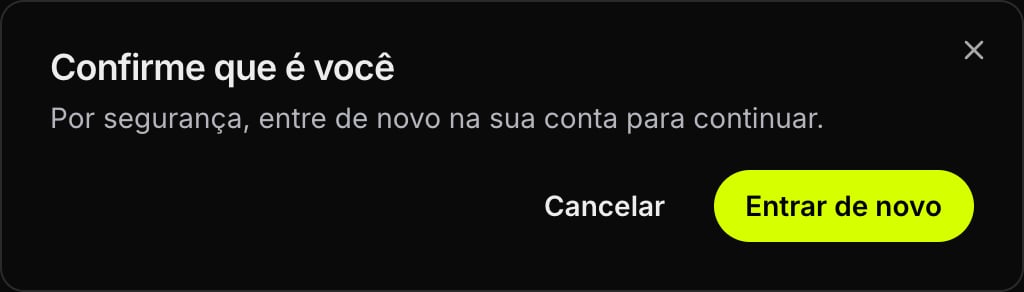
- Um login recente. Por segurança, configurar ou remover um autenticador exige ter entrado na conta nos últimos 10 minutos.
O autenticador é pessoal. Cada pessoa da equipe configura o seu, e ele vale em todas as empresas em que essa pessoa pode sacar. O código de uma pessoa não confirma o saque de outra.
Configure o app
1
Abra Segurança nas configurações
No painel, vá em Configurações e escolha Segurança.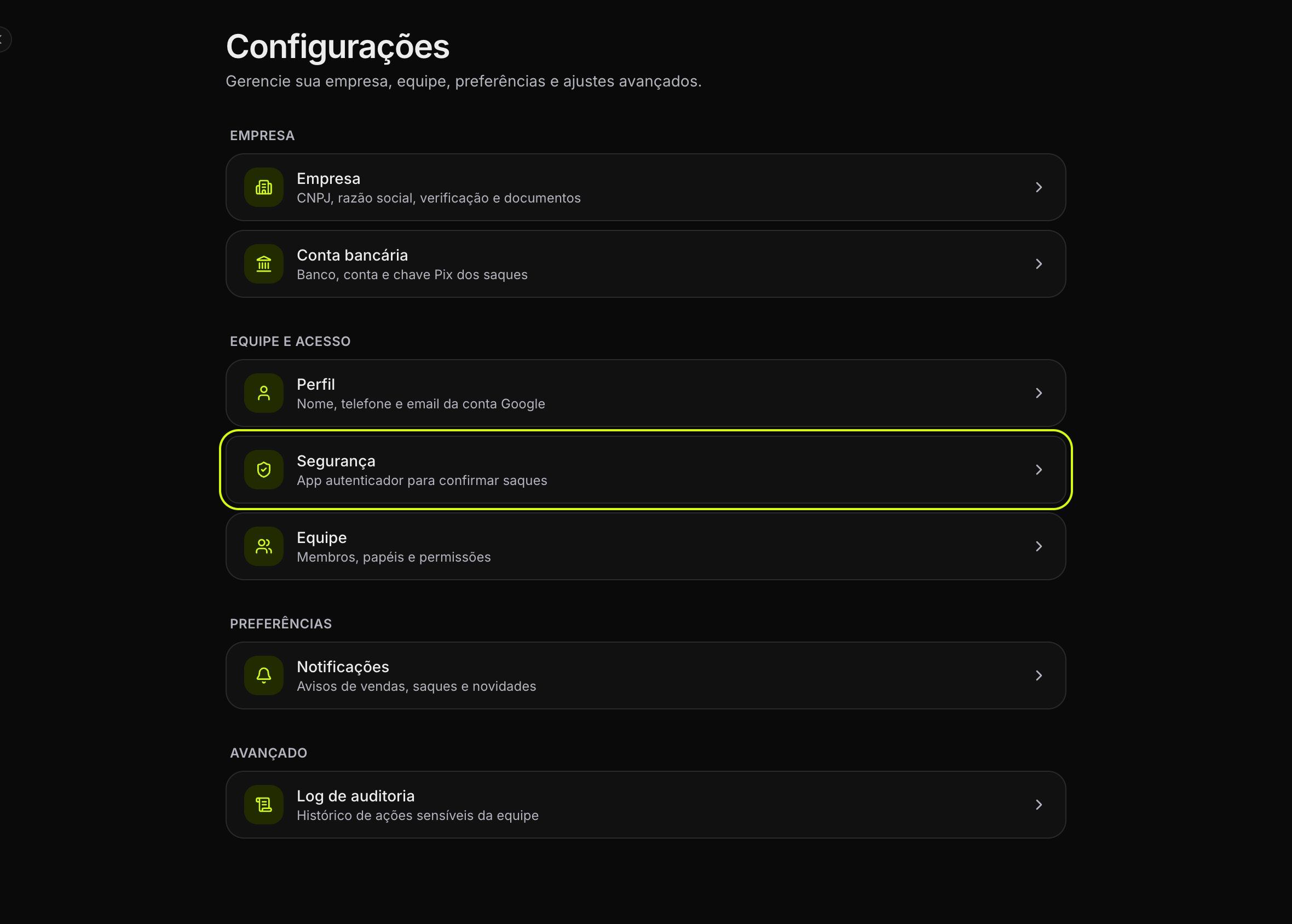
2
Comece a configuração
No cartão App autenticador, clique em Configurar.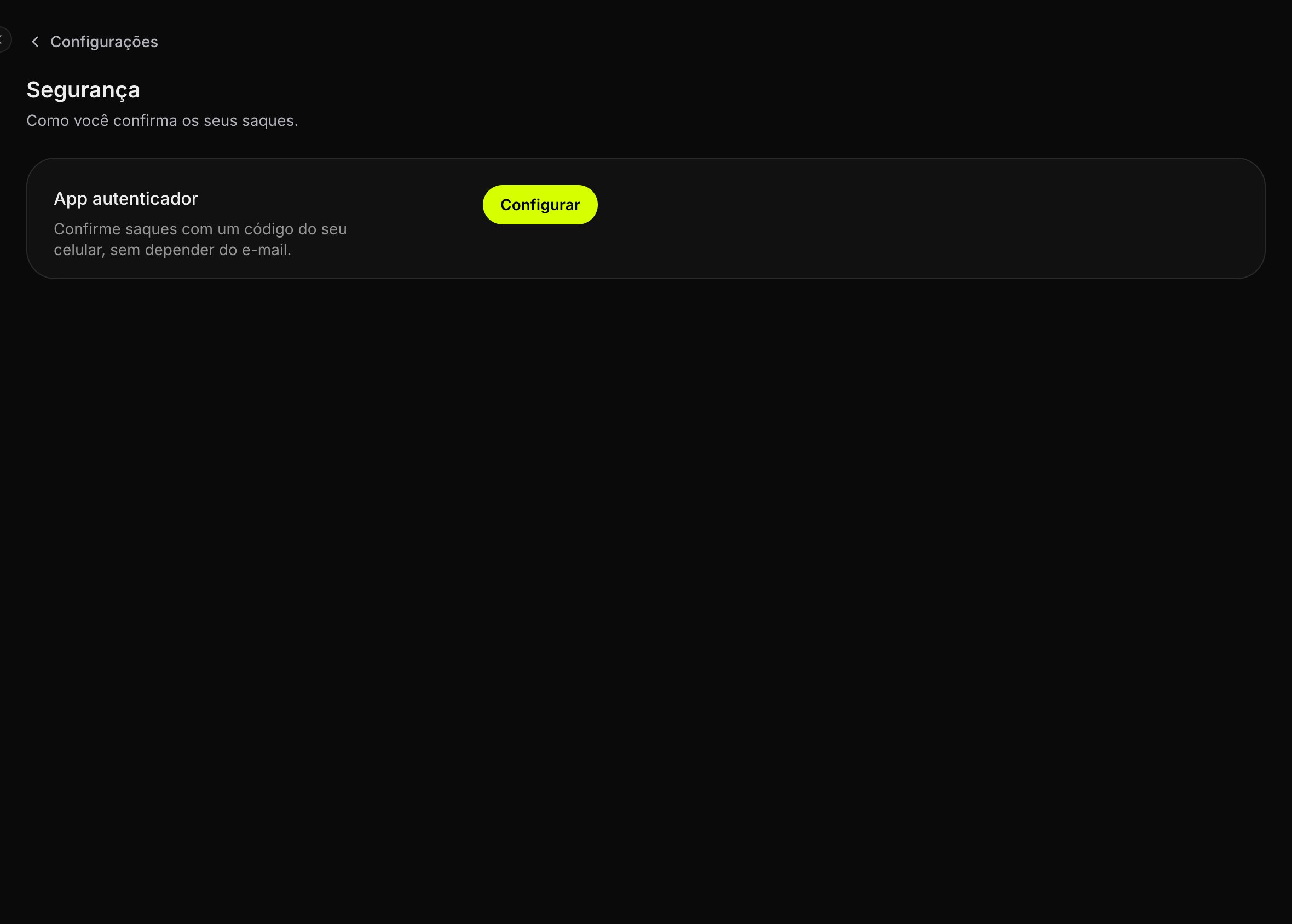
3
Leia o código QR
Abra o app autenticador no celular, escolha adicionar uma conta e aponte a câmera para o código QR. Se não conseguir ler, digite a chave que aparece abaixo dele.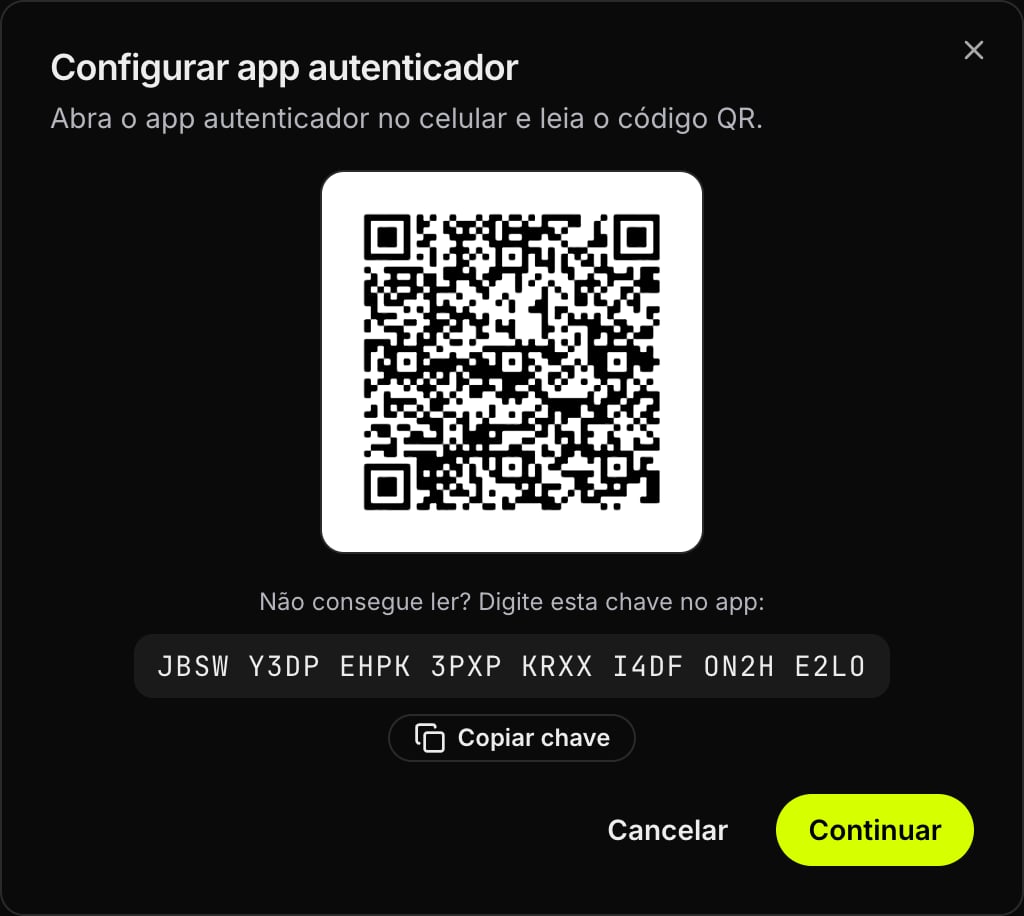
4
Digite o código do app
Clique em Continuar, digite o código de 6 dígitos que aparece no app para a conta sinnu e clique em Ativar.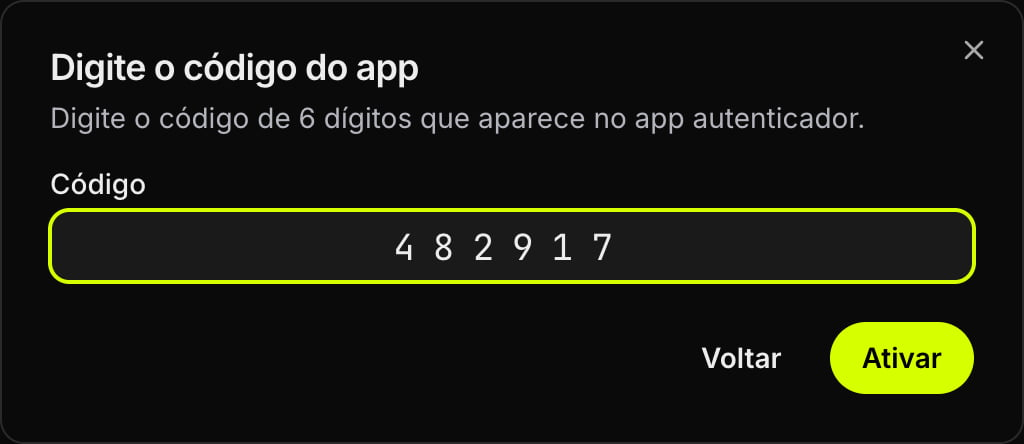
5
Pronto
O autenticador aparece na lista com a data em que foi adicionado. Você também recebe um e-mail avisando que um app autenticador foi ativado na conta.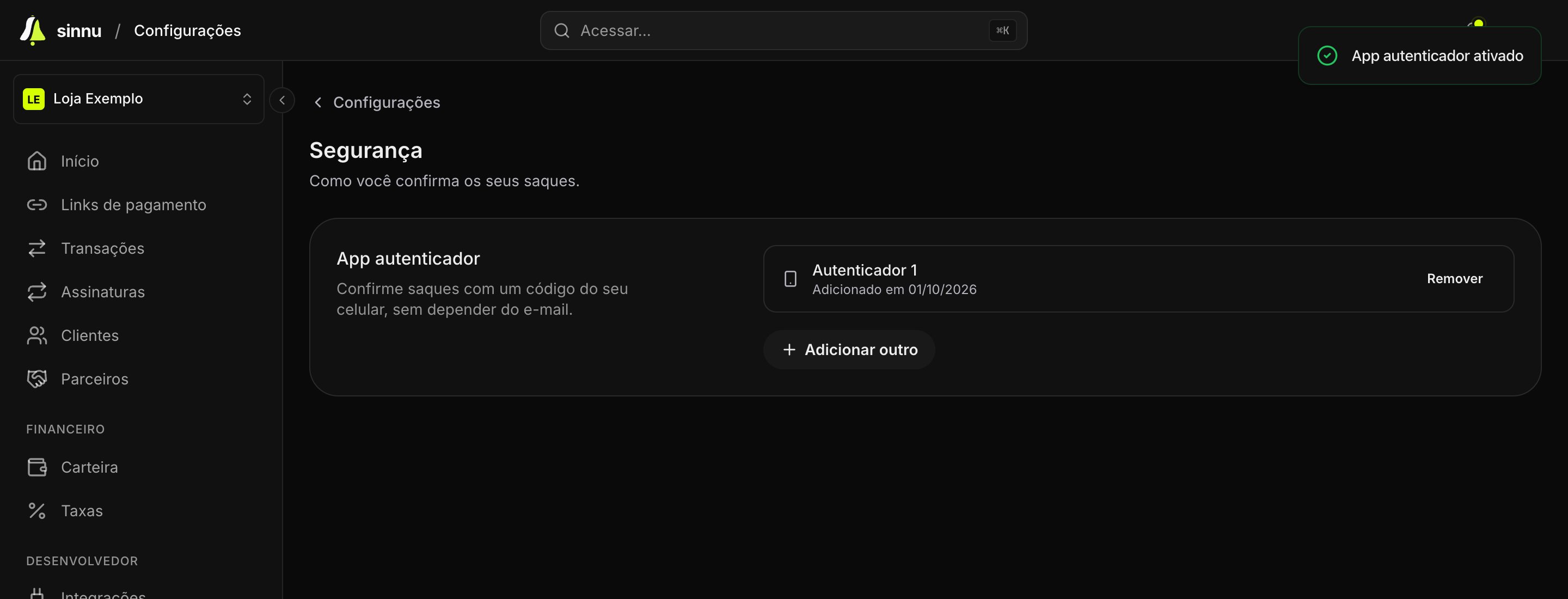
Confirme um saque
1
Informe o valor
Em Carteira, clique em Sacar, informe o valor e clique em Continuar.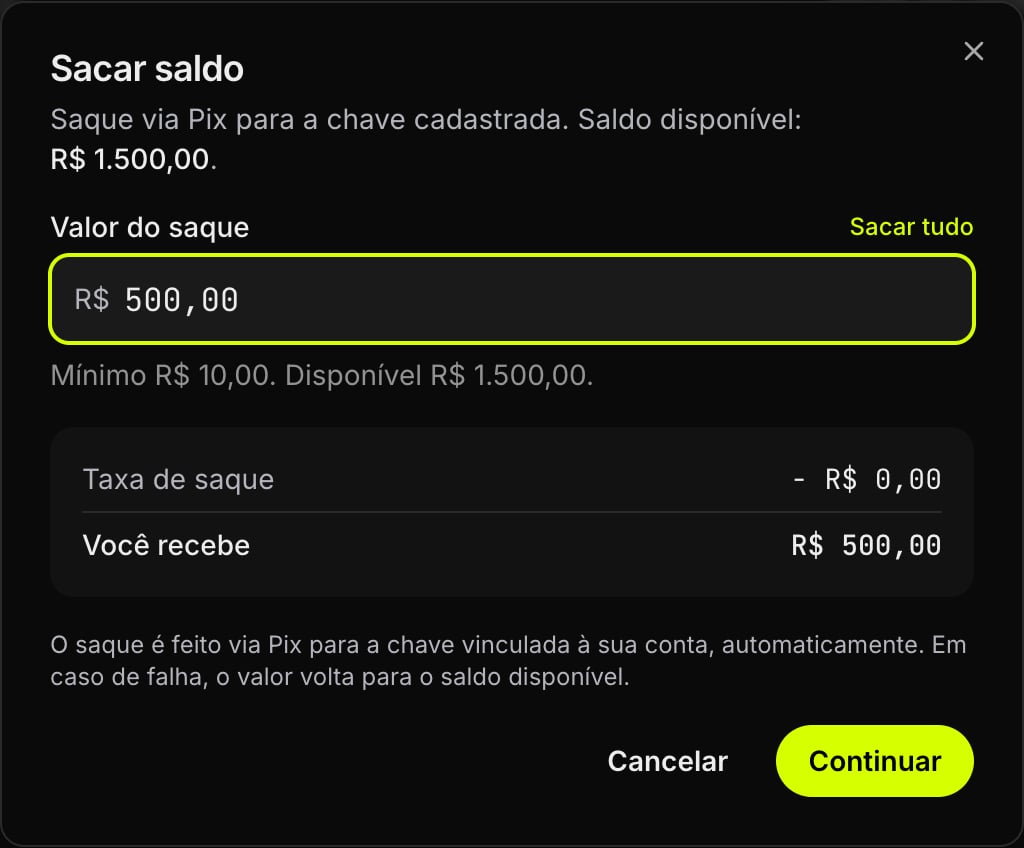
2
Digite o código do app
Com o autenticador ativo, o painel pede o código do app e nenhum e-mail é enviado. Digite o código atual e clique em Confirmar saque.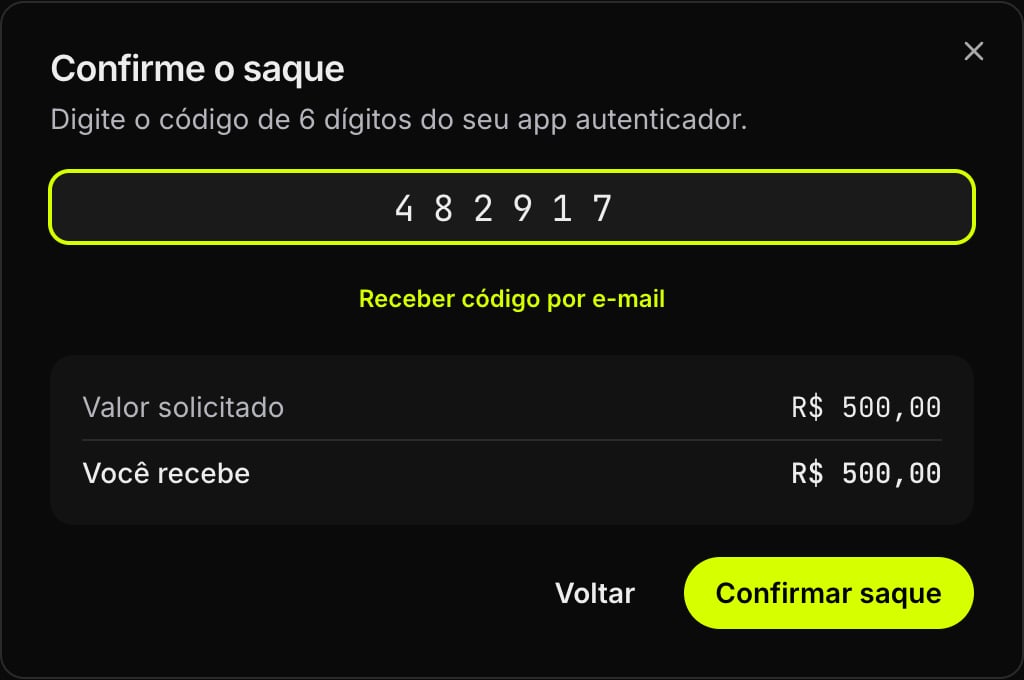
3
Acompanhe o saque
O saque segue para a chave Pix cadastrada da empresa.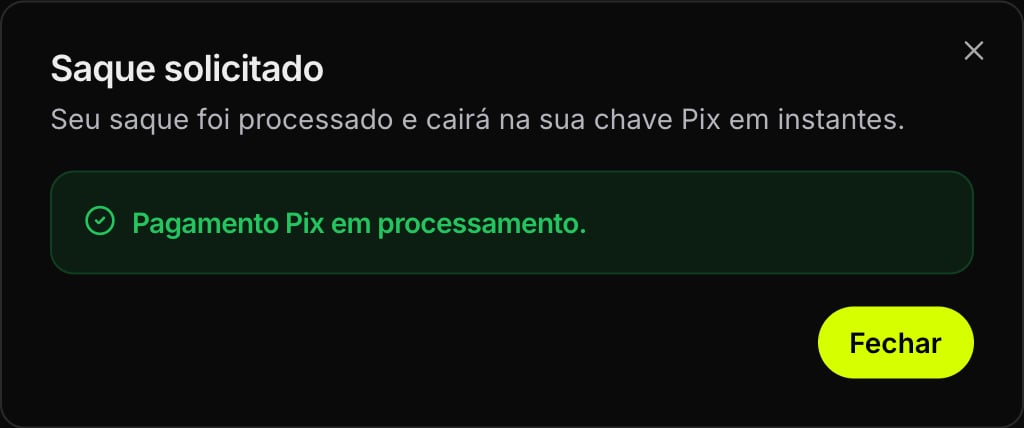
Use o e-mail quando precisar
Sem o celular por perto, clique em Receber código por e-mail na janela do código. Para voltar ao app, clique em Usar app autenticador.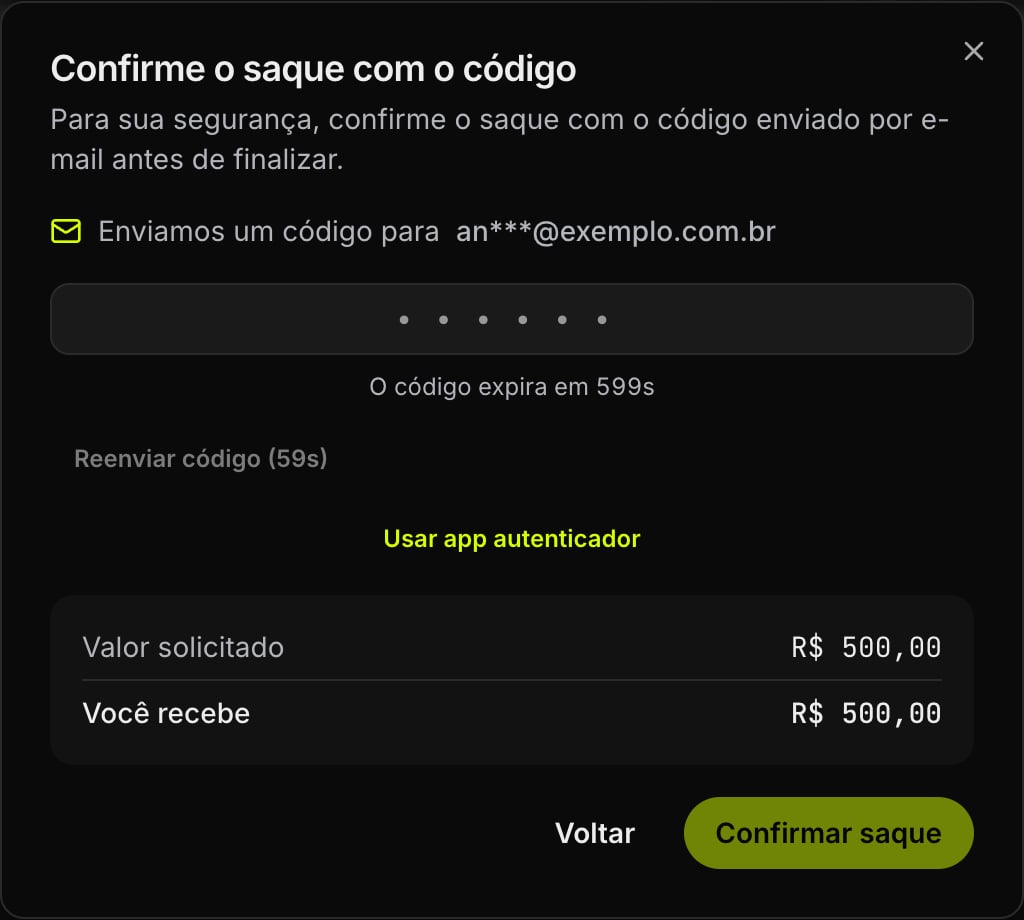
Troque de celular ou remova um autenticador
- Celular novo: em Segurança, clique em Adicionar outro e configure o novo celular. Depois, remova o antigo. Cada pessoa pode ter até 5 autenticadores.
- Remover: clique em Remover ao lado do autenticador. Como na configuração, o painel pode pedir para você entrar de novo. Você recebe um e-mail avisando da remoção.
- Perdeu o celular: confirme os saques pelo e-mail e remova o autenticador antigo. Sem acesso ao celular e ao e-mail, fale com o suporte.
Dúvidas frequentes
O código do app não é aceito
O código do app não é aceito
O código muda a cada 30 segundos: use o que aparece agora no app. Se continuar recusado, confira se o horário do celular está no modo automático. Um código que já confirmou um saque não vale de novo.
Apareceu "Muitas tentativas"
Apareceu "Muitas tentativas"
Depois de códigos errados seguidos, o painel espera alguns segundos antes de aceitar uma nova tentativa. Aguarde e digite o código atual.
Preciso do autenticador para entrar no painel?
Preciso do autenticador para entrar no painel?
Não. O autenticador confirma saques. O login continua como antes.
E no app sinnu do celular?
E no app sinnu do celular?
No app sinnu, o saque ainda é confirmado com o código por e-mail.